ArtMesh(图层)分组
在 VTube Studio(VTS) 中,可将网格归入 分组。每个分组可包含任意数量的 ArtMesh,便于一并管理或编辑。
术语:图层与 ArtMesh
VTube Studio 在界面上 没有 统一用词。ArtMesh 与 layer(图层) 在 VTS UI 与官方 Wiki 中常互换使用。
讲解 Live2D 概念时我们多用 ArtMesh(Cubism 术语)。引用 按钮或菜单(例如 Set up layer groups)时,我们保留 VTS 原文,便于您在软件中对照查找。
创建图层分组
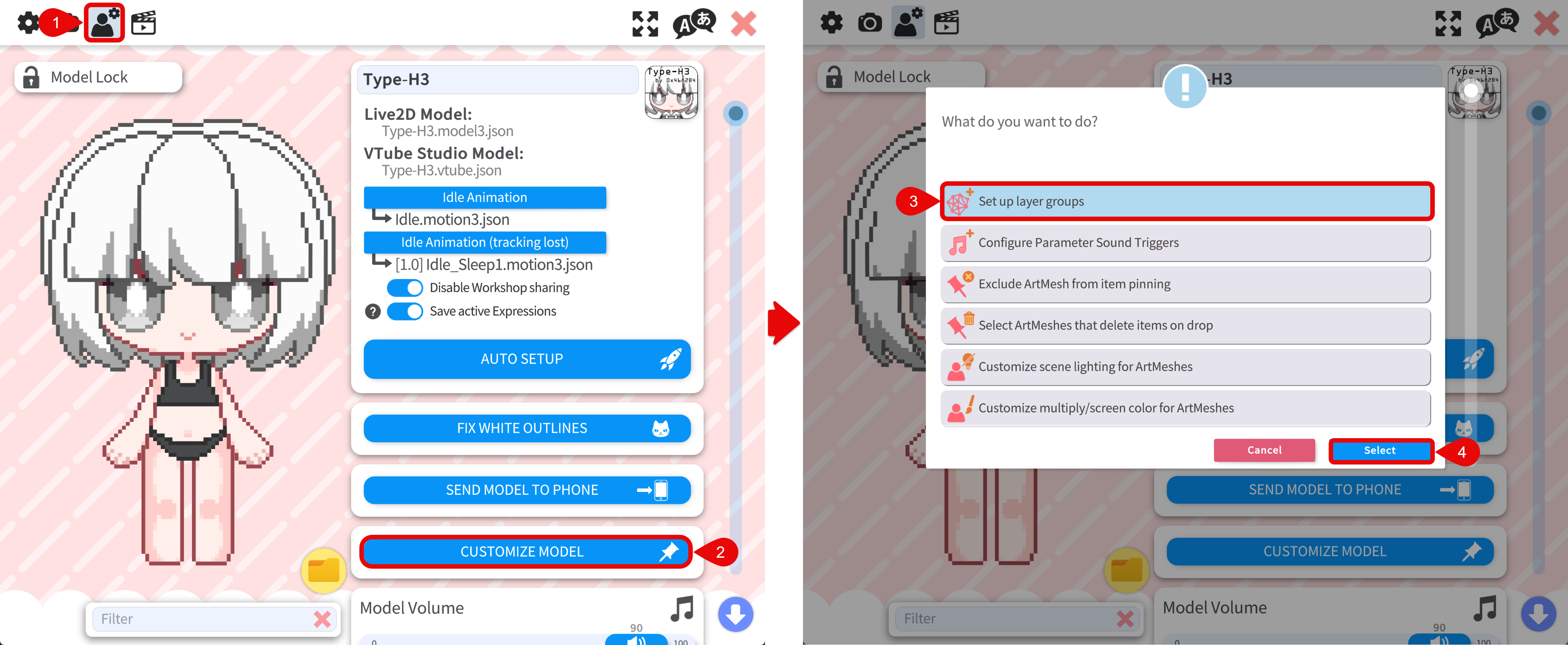
打开图层分组编辑器
- 打开 Model Settings 选项卡。
- 点击 CUSTOMIZE MODEL。
- 选择 Set up layer groups。
- 点击 Select 打开图层分组编辑器。
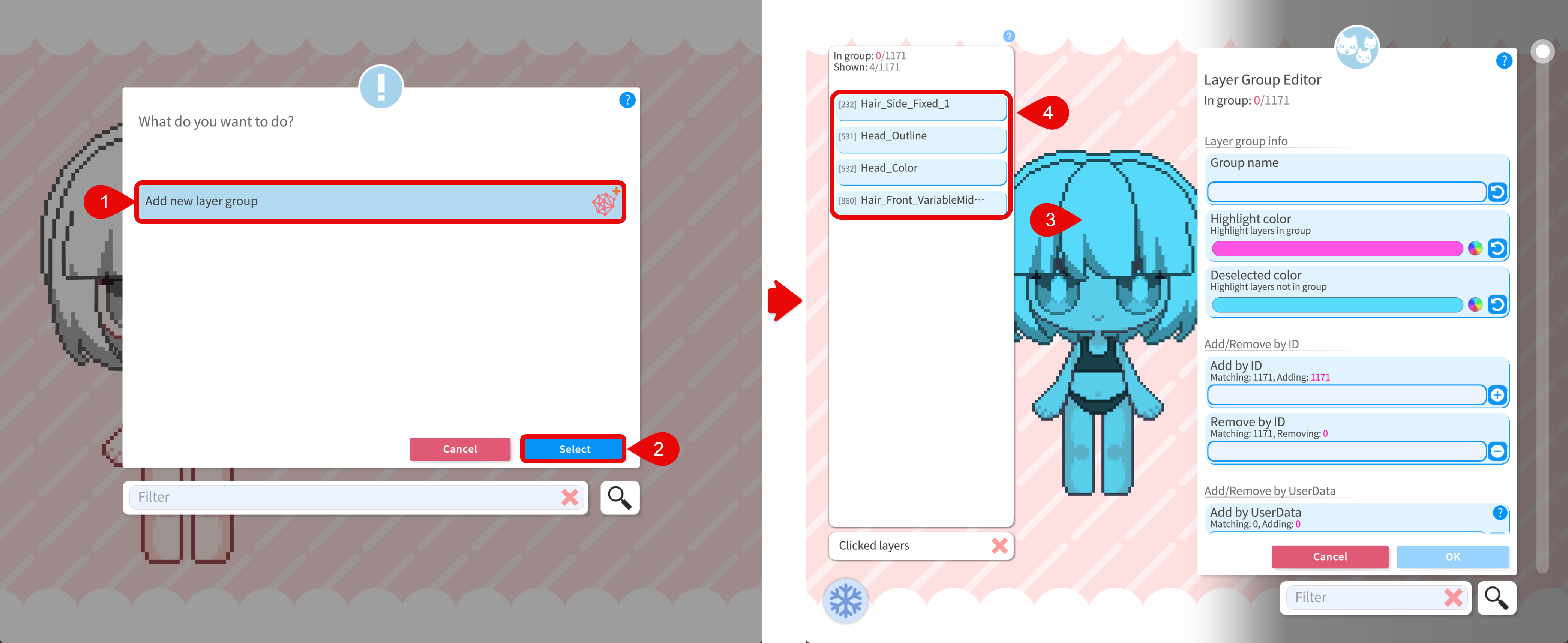
新建分组
- 选择 添加新图层分组 的选项;也可选择 已有 分组进行编辑。
- 点击 Select 开始新建(措辞可能因 VTS 版本略有不同)。
- 在分组编辑器中 点击模型。该位置的 ArtMesh 会列在 左侧 面板。
- 在该列表中操作要加入分组的网格。
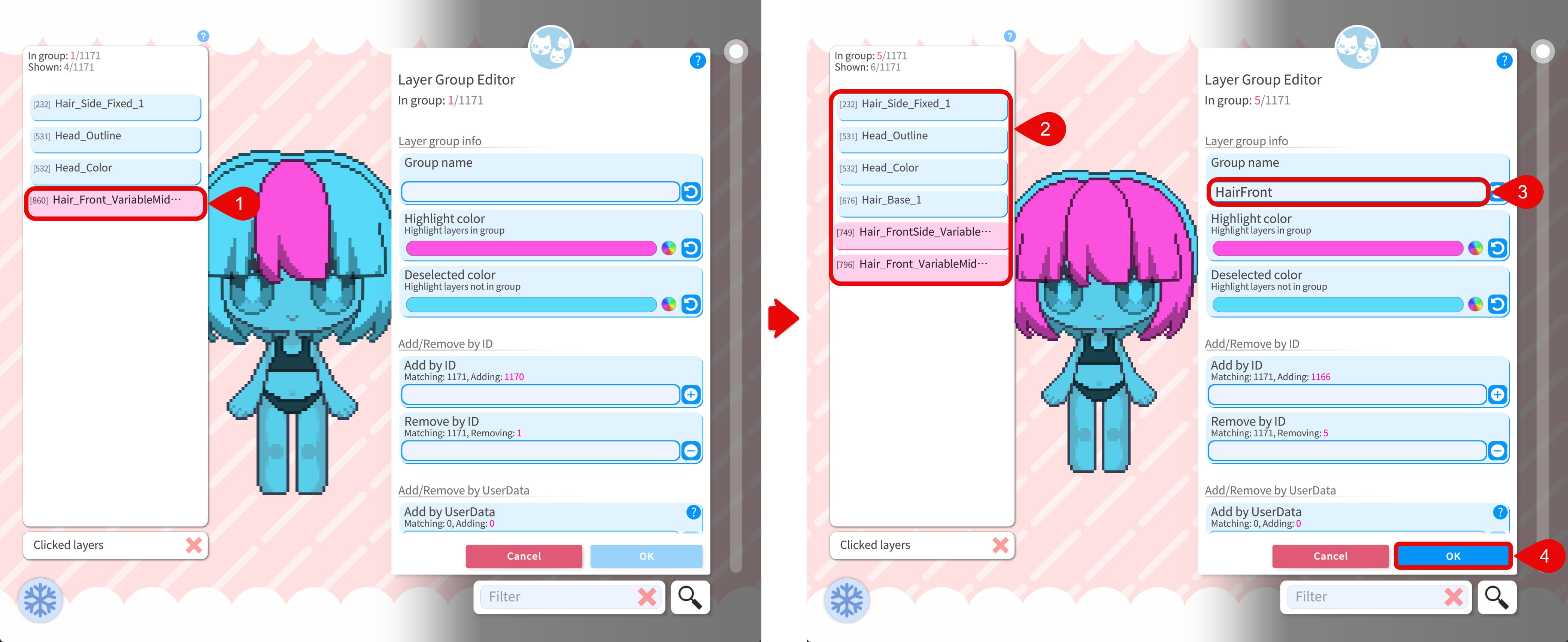
将 ArtMesh / 图层加入分组
- 在左侧面板选中要纳入 当前 分组的 ArtMesh(图层)。
- 可 一次 添加多个 ArtMesh 或图层。
- 保存前为分组 命名。
- 点击 OK 保存分组。
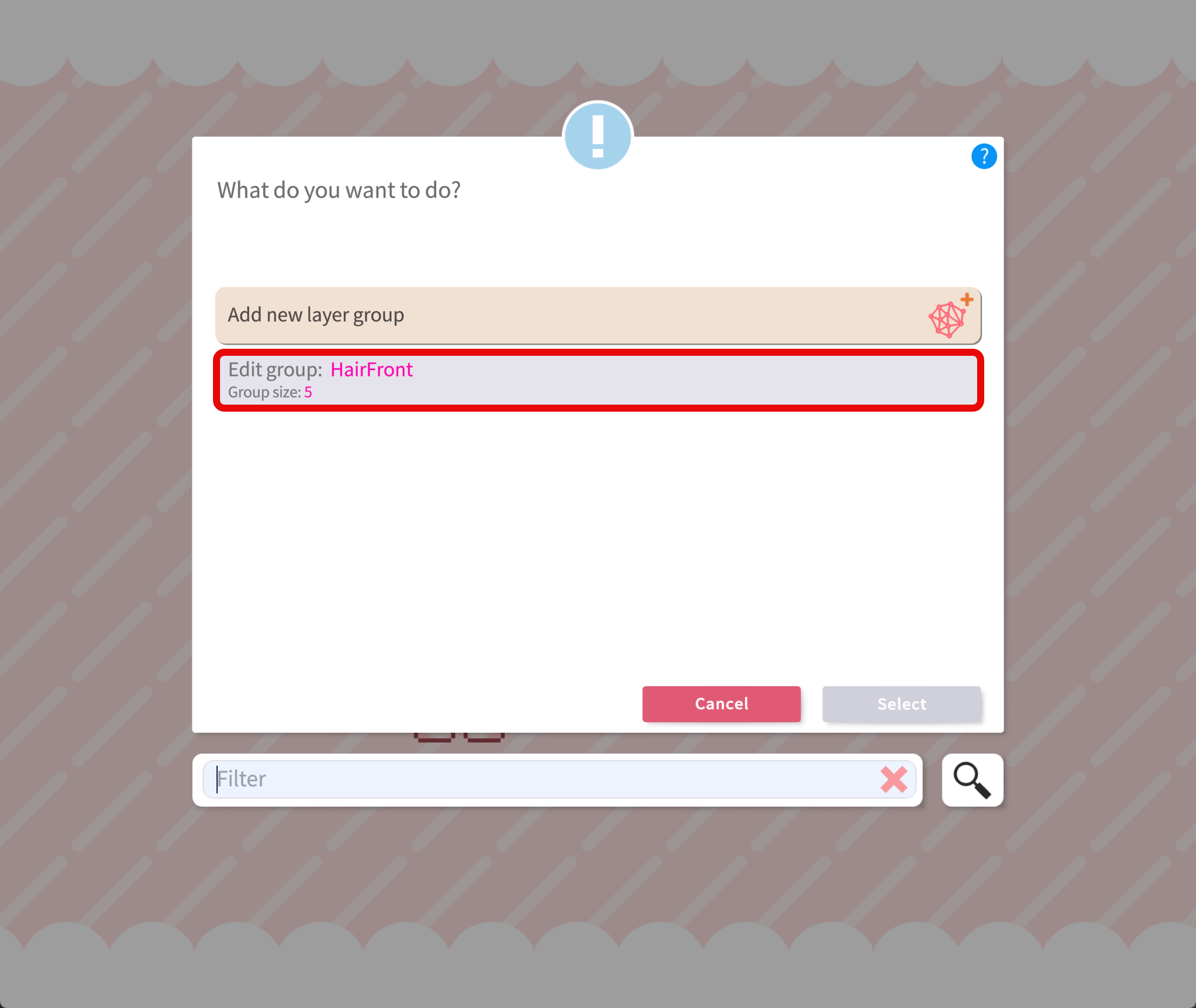
分组会出现在分组列表中,可复用于批量颜色编辑。
用分组批量改色
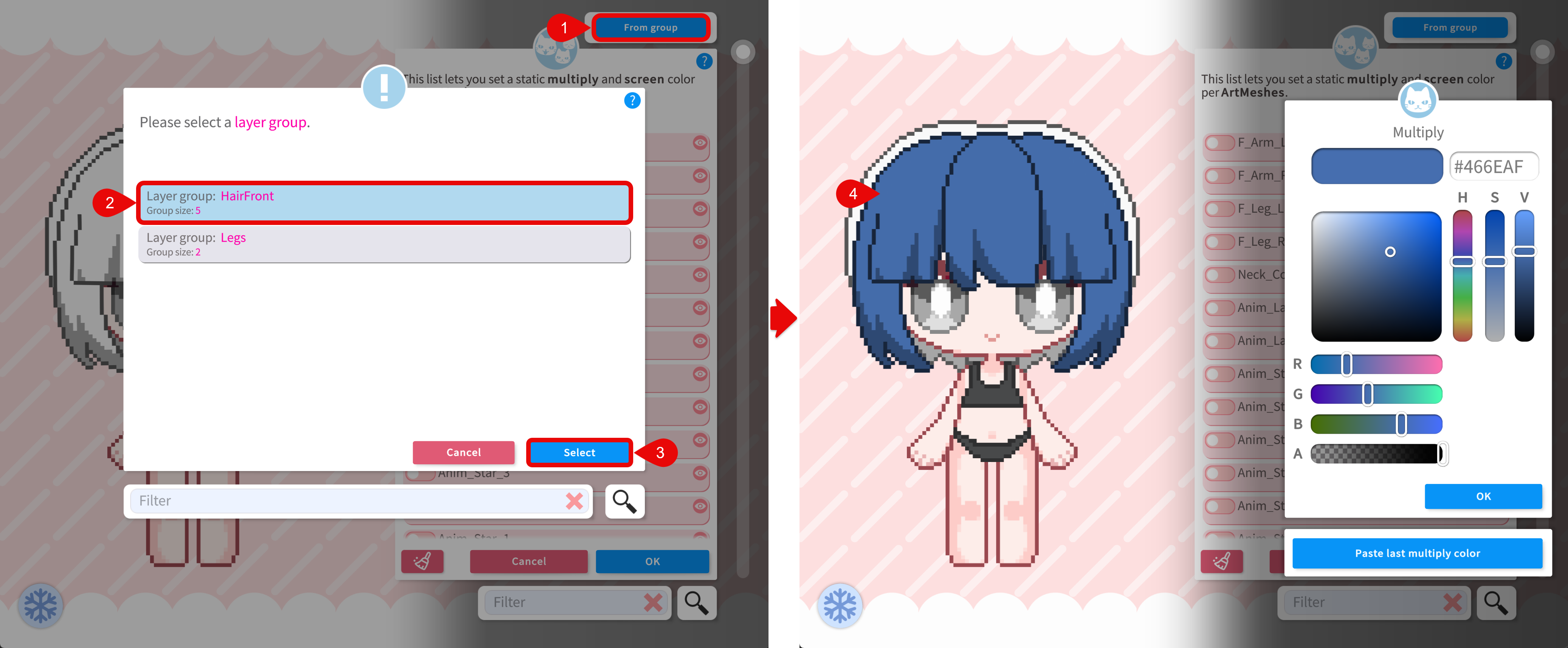
在 ArtMesh multiply/screen 颜色 编辑器中,可选择 分组,一次性为组内 全部 ArtMesh 或图层调色。
- 在编辑器中使用面向分组的控件(例如上部的 From Groups—具体位置因 VTS 版本而异)。
- 在菜单中选择要重新上色的分组。
- 调整 multiply 与 screen,更改会应用到整个分组。
另请参阅
- 网格颜色编辑 — 逐网格 multiply/screen 着色;分组用于批量操作。
- Live2D 入门 — Live2D 流程中的 ArtMesh 概念。
- ArtMesh Groups(VTube Studio wiki) — DenchiSoft 完整说明。